
 deDeutsch

Vom Strich zum Bild: tuomiAI Sketch im Test
19.11.2026 · KI-Bildgenerierung
Haus, Baum und Sonne in einer Minute gezeichnet – tuomiAI Sketch macht daraus ein fotorealistisches Bild. Wir zeigen den kompletten Weg von der Handskizze zum Ergebnis.
Nicht jede Bildidee lässt sich in Worte fassen. Wer eine Szene vor Augen hat, zeichnet sie oft schneller hin, als er sie beschreiben kann. tuomiAI Sketch dreht den Weg um: erst skizzieren, dann beschreiben – und die KI rendert daraus ein fertiges Bild.
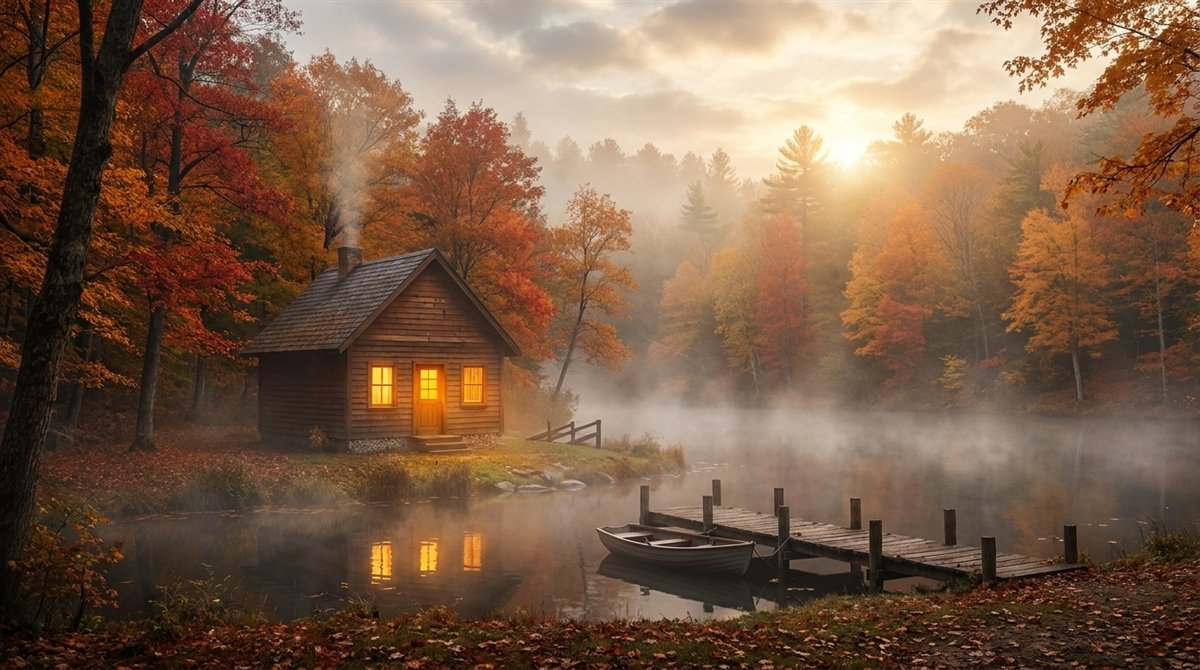
Ein Zeichenbrett im Browser
Das Studio ist bewusst schlicht gehalten: links die Werkzeuge, in der Mitte die weiße Fläche, rechts die Seiten. Es gibt Stift und Radierer, Text, Rechteck, Kreis, Dreieck, Stern, Herz, Wolke und Pfeil, dazu ein Bild-Werkzeug für Vorlagen. Ein Regler steuert die Strichstärke, eine Palette mit 16 Farben die Farbe; Rückgängig, Wiederholen und „Alles löschen“ sitzen darunter.
Ganz unten ein Knopf: AI Generieren. Er öffnet den Dialog, in dem die Skizzen ausgewählt, der Prompt geschrieben und das Ergebnis angezeigt wird. Die Generierung übernimmt die Plattform – laut Fußzeile Gemini, Imagen und Veo.
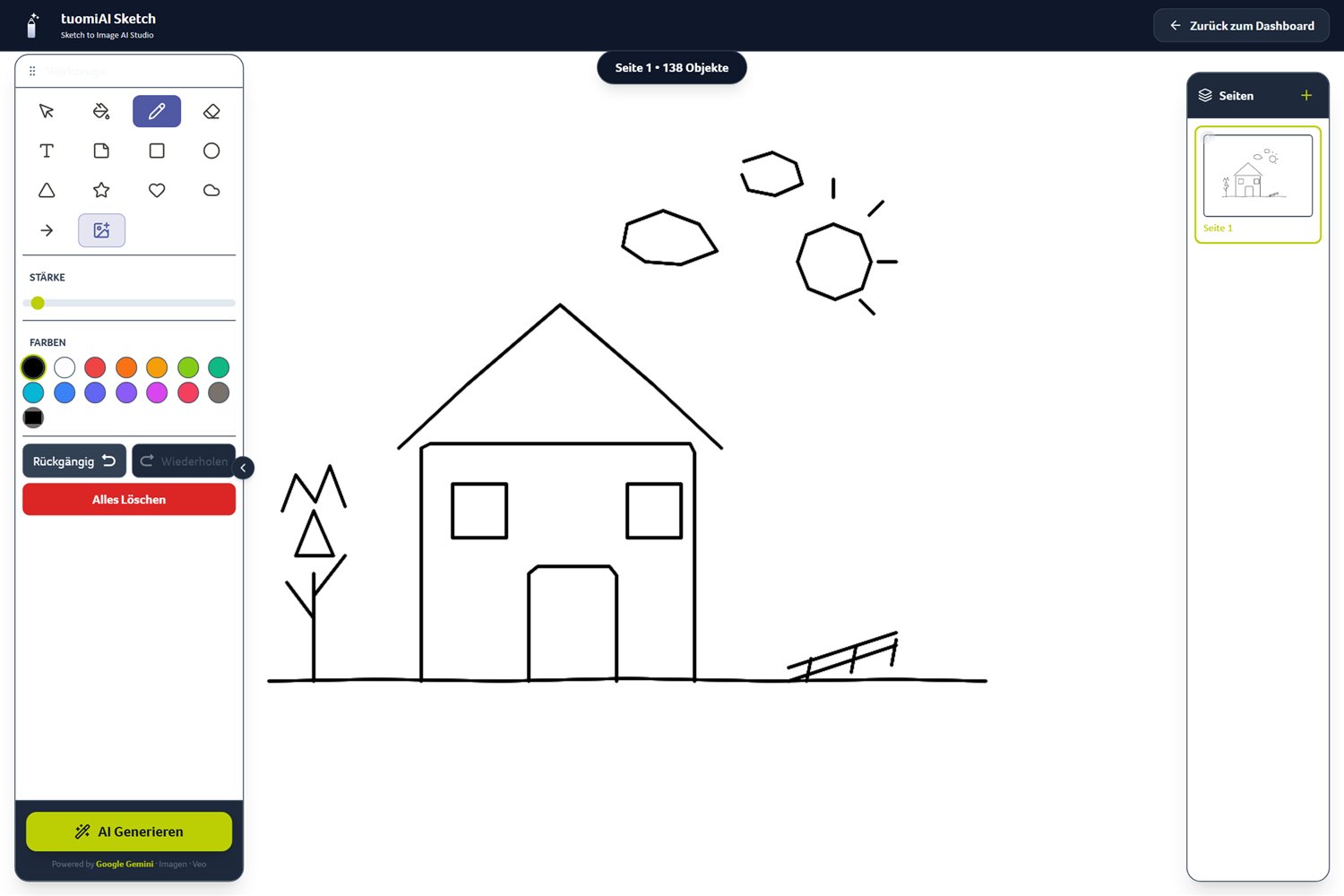
Die Testskizze
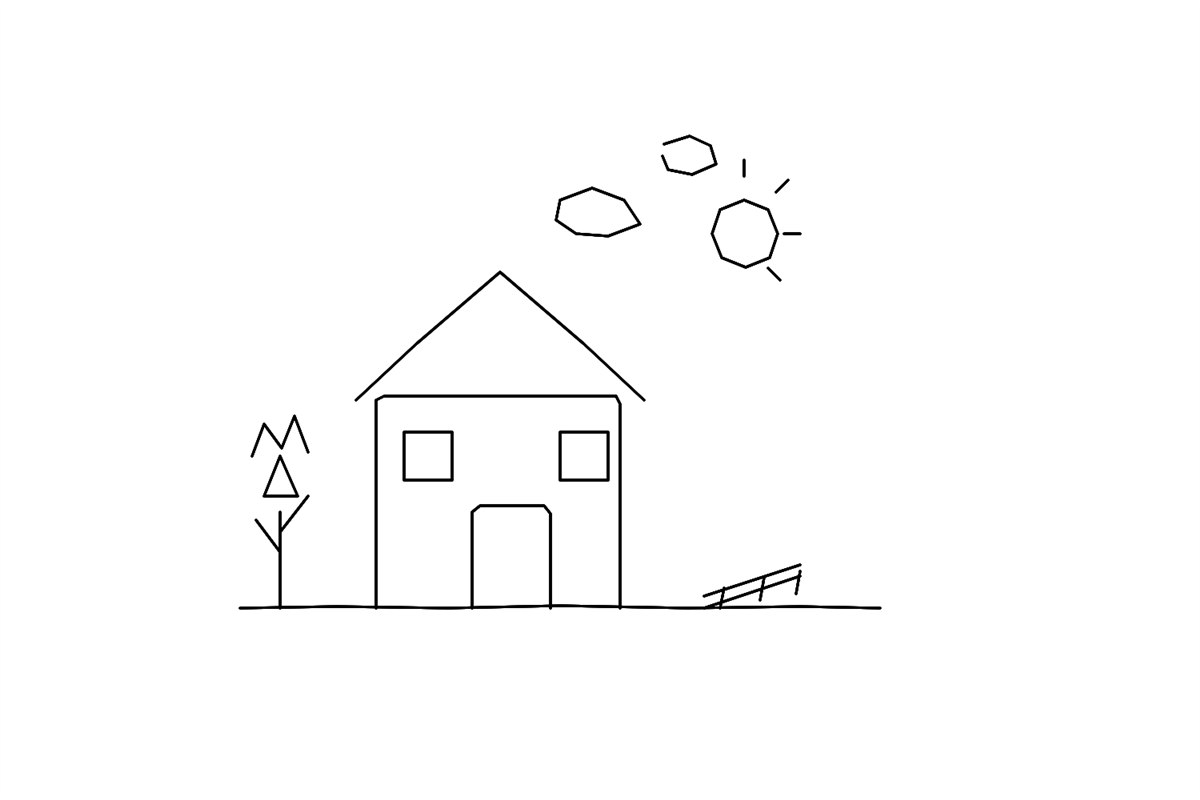
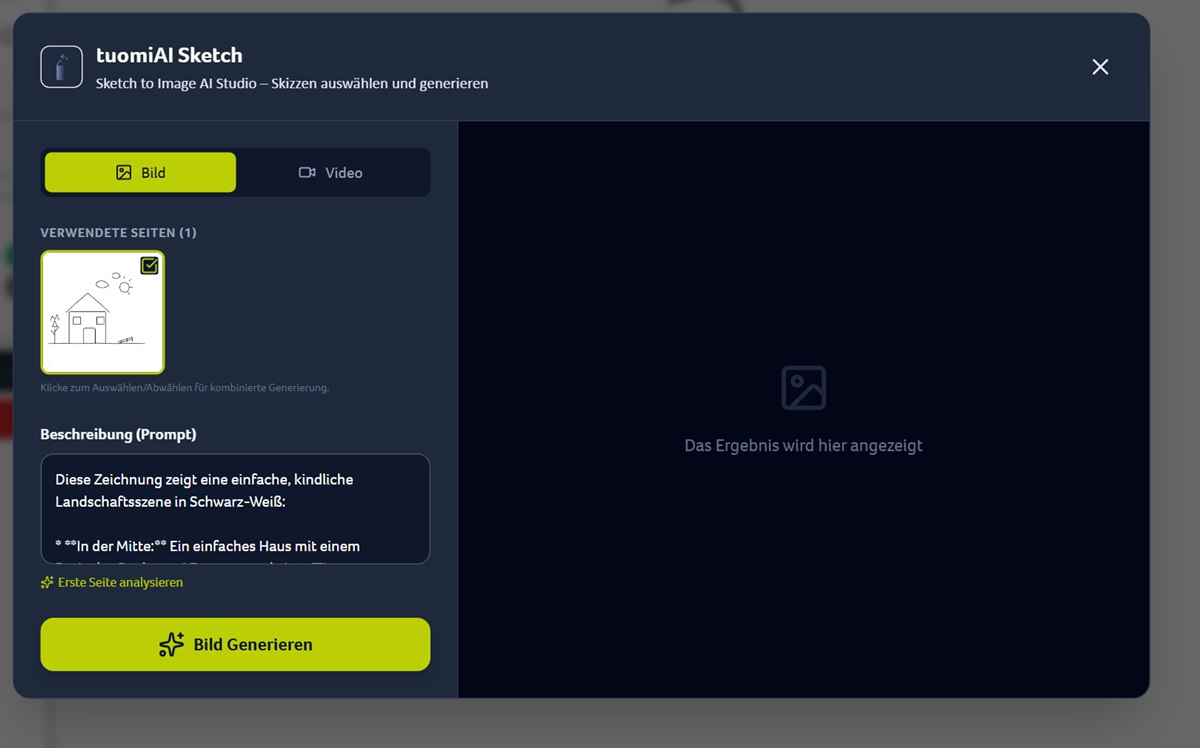
Für den Test ist in etwa einer Minute eine kleine Szene entstanden: ein Haus mit Satteldach, zwei Fenstern und einer Tür, links ein Baum, rechts oben Sonne und zwei Wolken, unten rechts ein Steg. Mehr nicht – keine Perspektive, keine Schattierung, keine Farben.
Der Prompt entscheidet, wie es aussieht
Die Skizze gibt die Komposition vor, der Prompt die Stimmung. Zwei Wege führen dorthin.
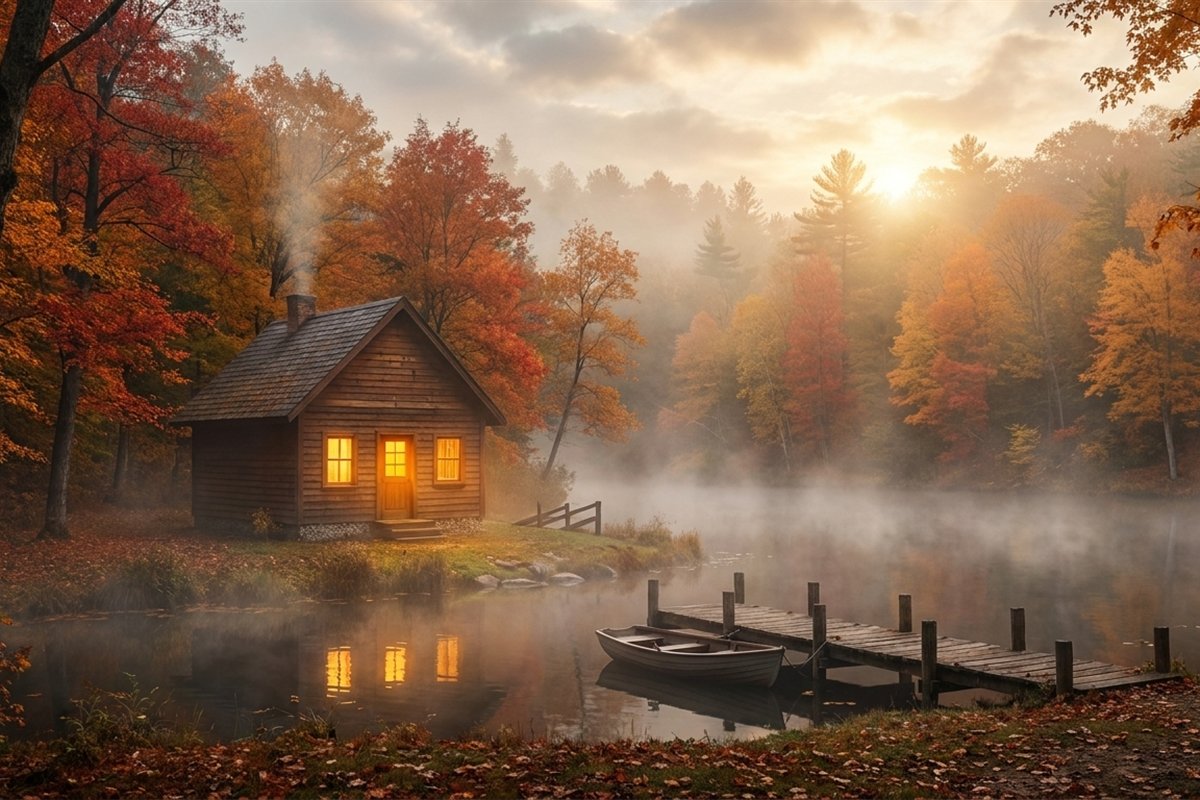
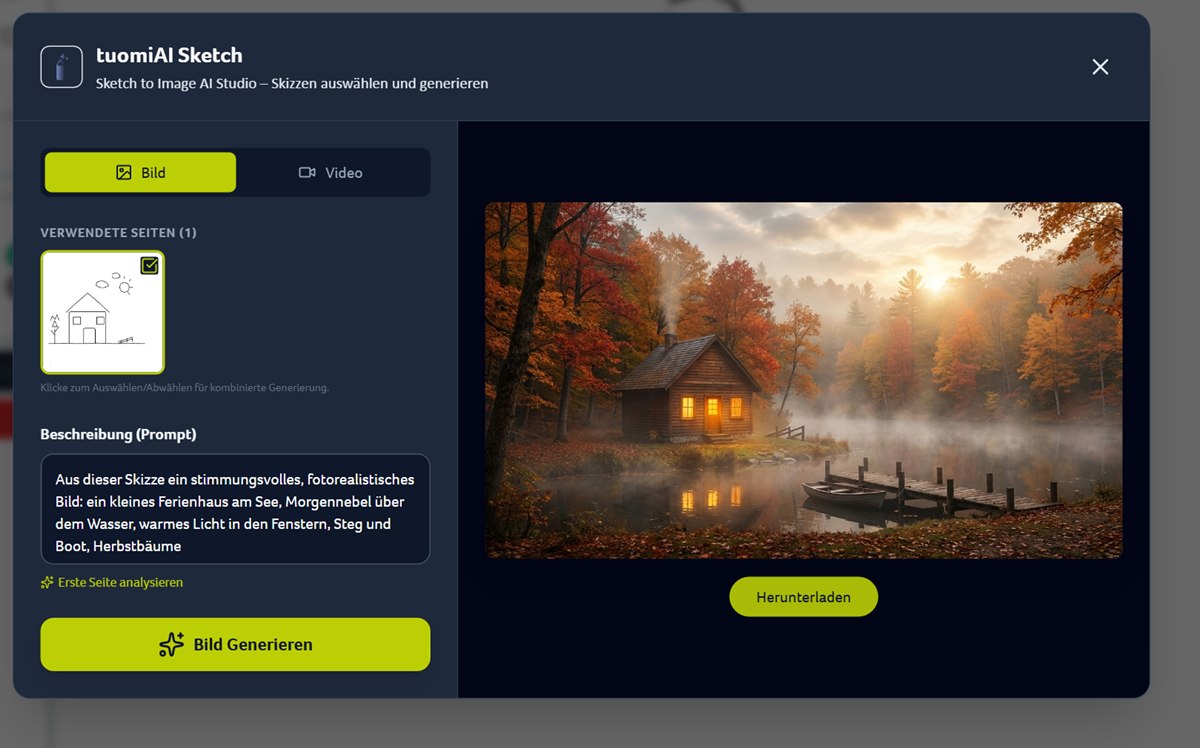
Unser Prompt: „Aus dieser Skizze ein stimmungsvolles, fotorealistisches Bild: ein kleines Ferienhaus am See, Morgennebel über dem Wasser, warmes Licht in den Fenstern, Steg und Boot, Herbstbäume.“ Drei Dinge stecken darin: die Szene (Haus am See), die Stimmung (Morgennebel, warmes Licht) und die Jahreszeit (Herbstbäume).
Wer nicht weiß, wie er anfangen soll, klickt auf „Erste Seite analysieren“. Ein Sprachmodell schaut sich die Skizze an und schreibt, was darauf zu sehen ist:
„Diese Zeichnung zeigt eine einfache, kindliche Landschaftsszene in Schwarz-Weiß: In der Mitte ein einfaches Haus mit einem Dreiecks-Dach, zwei Fenstern und einer Tür. Links ein stilisierter Baum, dargestellt durch Linien und geometrische Formen. Rechts ein kleiner Zaun am Boden. Am Himmel eine strahlende Sonne und zwei polygonale Wolken.“
Das ist eine saubere Bestandsaufnahme – aber keine Stimmung. Die Analyse eignet sich als Startpunkt; Licht, Wetter und Material muss man selbst ergänzen.
Das Ergebnis
Nach rund 16 Sekunden stand das Bild: Herbstlaub an den Bäumen, Nebel über dem Wasser, warmes Licht in den Fenstern, ein Boot am Steg. Die Anordnung der Skizze ist erkennbar geblieben – Haus mittig, Baum links, Sonne rechts oben, Steg rechts unten. Alles, was die Zeichnung offenließ, hat das Modell plausibel ergänzt. Unter dem Bild liegt ein Knopf „Herunterladen“.
Mehrere Seiten kombinieren
Über das Plus rechts lassen sich weitere Seiten anlegen – pro Seite eine Skizze. Im Dialog unter „Verwendete Seiten“ wird ausgewählt, welche Seiten in die Generierung eingehen; der Hinweis nennt ausdrücklich die kombinierte Generierung, etwa als Collage. Für mehrteilige Ideen – Vorder- und Rückseite, zwei Perspektiven, eine Szene plus Detail – ist das der praktische Weg.
Bild oder Video
Der Dialog hat zwei Reiter. „Bild“ ist der Standardweg; „Video“ führt zu einer videofähigen Generierung (laut Fußzeile Veo). Ob Video zur Verfügung steht, hängt von Freigabe und Tarif ab – im Demo-Account war Video nicht freigeschaltet, deshalb bleibt dieser Artikel beim Bild.
Was gut funktioniert – und wo die Grenzen liegen
- Komposition: Die Anordnung der Skizze bleibt erhalten – genau das ist die Stärke gegenüber einem reinen Text-Prompt.
- Details: Fenster, Dach und Steg werden plausibel ergänzt, aber erfunden. Wer ein bestimmtes Detail braucht, schreibt es in den Prompt.
- Schrift: Handschriftliche Notizen auf der Skizze werden nicht zuverlässig übernommen – Text im Bild gehört in den Prompt.
- Präzision: Für exakte Layouts (Produktbild, Grundriss, Logo) ist tuomiAI Creative mit Referenzbildern der bessere Weg.
Fazit
tuomiAI Sketch ist der schnellste Weg von einer Idee im Kopf zu einem Bild, das man zeigen kann – ohne Prompt-Akrobatik. Wer zeichnen kann oder es einfach grob versucht, bekommt in unter einer Minute ein Ergebnis, das die eigene Komposition ernst nimmt. Und wer danach noch am Licht feilen will, schreibt es einfach in den Prompt.
Transparenz: Skizze und Ergebnis sind im Demo-Account der tuomiAI-Plattform entstanden. Die Skizze wurde im Studio gezeichnet, das Bild daraus mit Gemini generiert (1376 × 768).